
Gestiona YouTube en
tu centro o distrito educativo con confianza
Descubre las herramientas y los controles diseñados específicamente
para ayudar a los administradores a gestionar el uso de YouTube en sus
centros educativos y para que los docentes puedan crear experiencias de aprendizaje contextualizadas.
Controla el acceso, limita el contenido y facilita las experiencias dirigidas por los docentes
YouTube está desactivado de forma predeterminada en los centros de enseñanza primaria y secundaria que usan Google Workspace for Education
Aunque YouTube esté desactivado, los profesores pueden usar el reproductor de YouTube con fines educativos
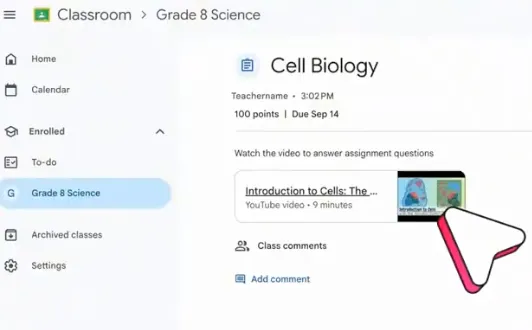
Los profesores pueden mostrar vídeos de YouTube y asignárselos a los alumnos en las tareas y deberes mediante el reproductor de YouTube con fines educativos, incluso si YouTube está inhabilitado para los alumnos o si el dominio youtube.com está bloqueado en la red del centro educativo. Para que los profesores usen vídeos de YouTube en sus unidades didácticas, lo recomendado es bloquear youtube.com para los alumnos y enseñar a los profesores a incluir vídeos de YouTube mediante el reproductor de YouTube con fines educativos en herramientas de tecnología educativa compatibles.
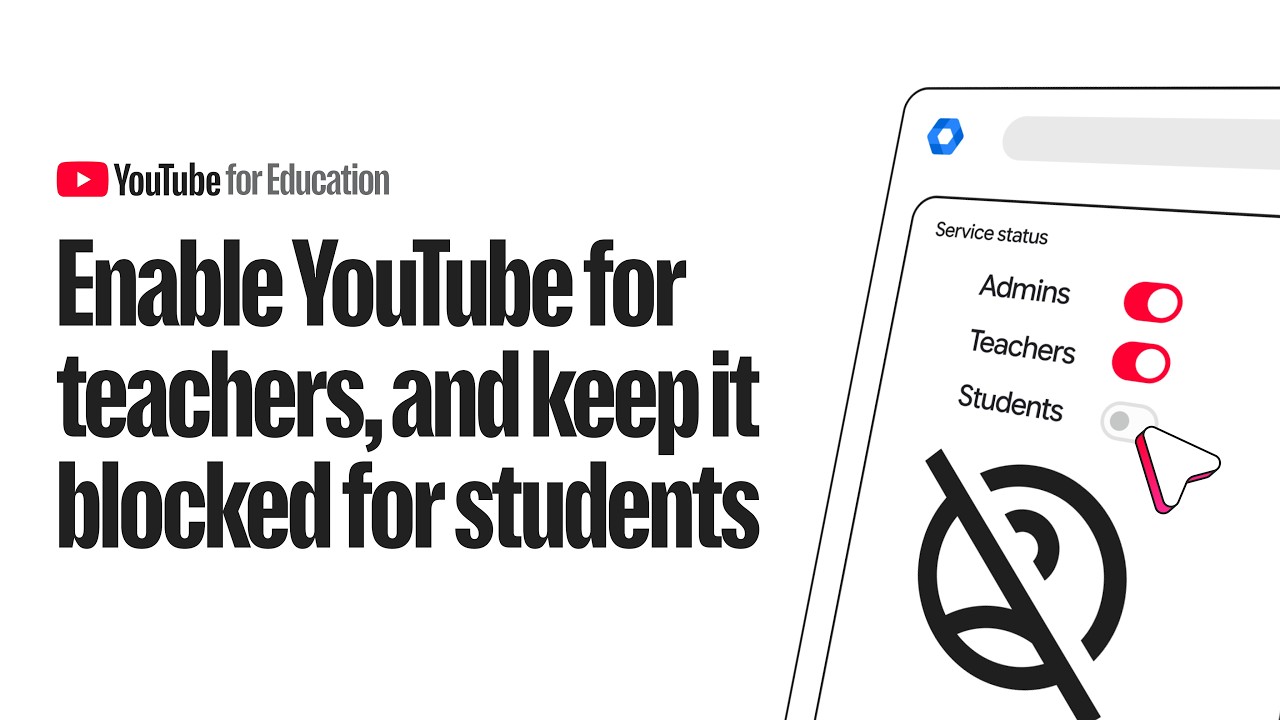
Habilita YouTube para los profesores y bloquéalo para los alumnos
Los administradores de TI pueden ajustar el acceso a YouTube en las diferentes cuentas de Google Workspace for Education de centros de primaria y secundaria para que solo los grupos de usuarios autorizados puedan navegar por YouTube. Se puede distribuir a los usuarios en grupos (denominados "unidades organizativas" en la consola de administración de Google) según sea necesario. Esta funcionalidad permite habilitar YouTube para los profesores e inhabilitarlo para los alumnos.
Si vas a habilitar el acceso por parte de los alumnos, obtén el consentimiento de sus padres
En la configuración predeterminada, YouTube está desactivado para los usuarios menores de 18 años de cuentas de Google Workspace for Education de centros de enseñanza primaria y secundaria. Si decides habilitar el acceso para los alumnos, primero debes obtener el consentimiento parental. El servicio de YouTube deja de estar disponible para los usuarios menores de 18 años cada año si no se renueva el consentimiento.
Consulta otras medidas de seguridad predeterminadas en las cuentas de centros educativos
Aunque se habilite el acceso de los alumnos a YouTube, los alumnos que naveguen por youtube.com con cuentas de Google Workspace for Education pertenecientes a centros de enseñanza primaria y secundaria no podrán ver los comentarios publicados por otros usuarios, no podrán publicar sus propios comentarios y no tendrán acceso al chat en directo. Las cuentas de centro educativo no pueden crear ni publicar vídeos, organizar ni ver emisiones en directo, hacer compras ni usar aplicaciones independientes como YouTube Music, YouTube Studio, YouTube TV y YouTube VR.
Link to Youtube Video (visible only when JS is disabled)
Configura y filtra el contenido de YouTube y los ajustes de administración en las redes y cuentas de los centros educativos
Link to Youtube Video (visible only when JS is disabled)
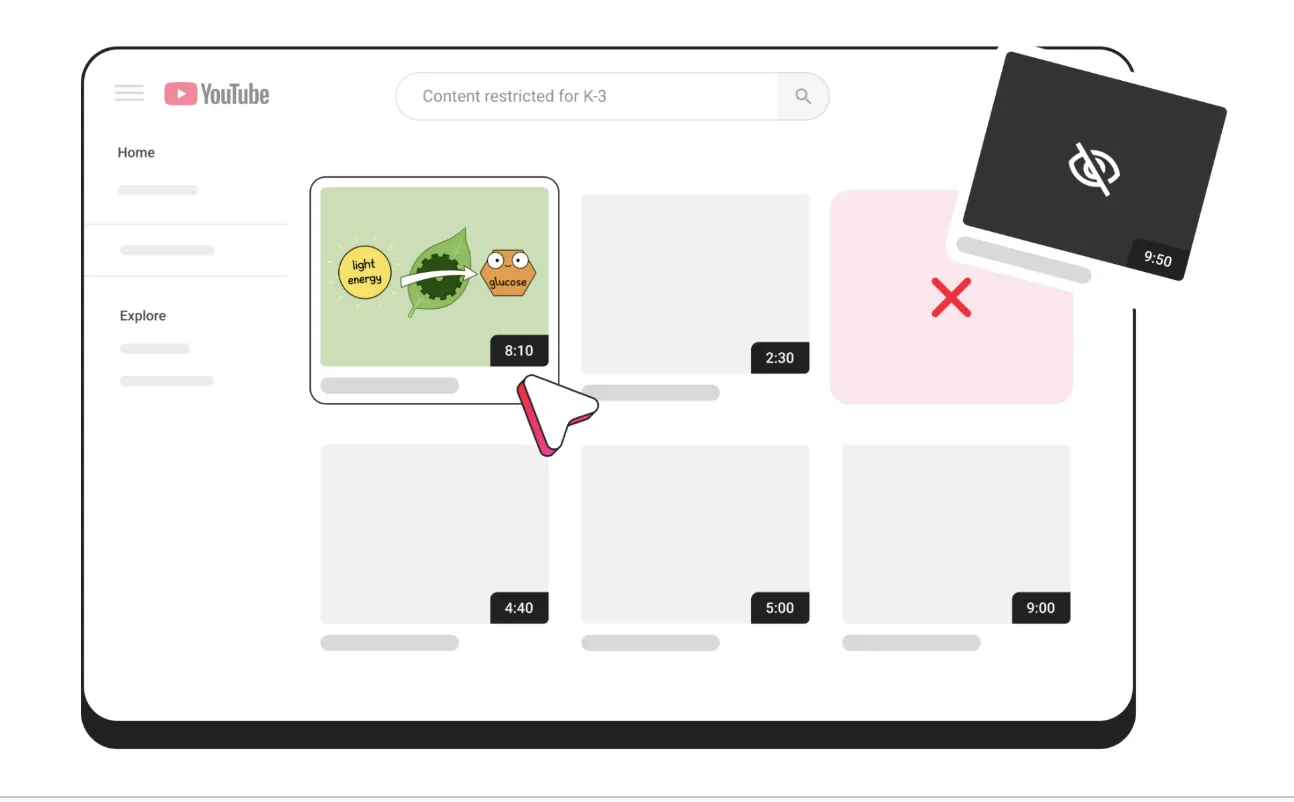
Limita el contenido en toda la red del centro educativo
En los centros educativos donde se permite el acceso a YouTube, los administradores de TI pueden aplicar restricciones de contenido en toda la red y en todos los dispositivos gestionados, incluso si se trata de redes para invitados o en el caso de usuarios que no hayan iniciado sesión en una cuenta de Google Workspace for Education de enseñanza primaria o secundaria. Puedes impedir que todos los usuarios de tu red vean vídeos que no se ajusten a la configuración de contenido designada por grupos de edad. Para ello, actualiza la configuración de DNS local o inserta encabezados HTTP en las solicitudes que se dirigen a los servicios de YouTube.
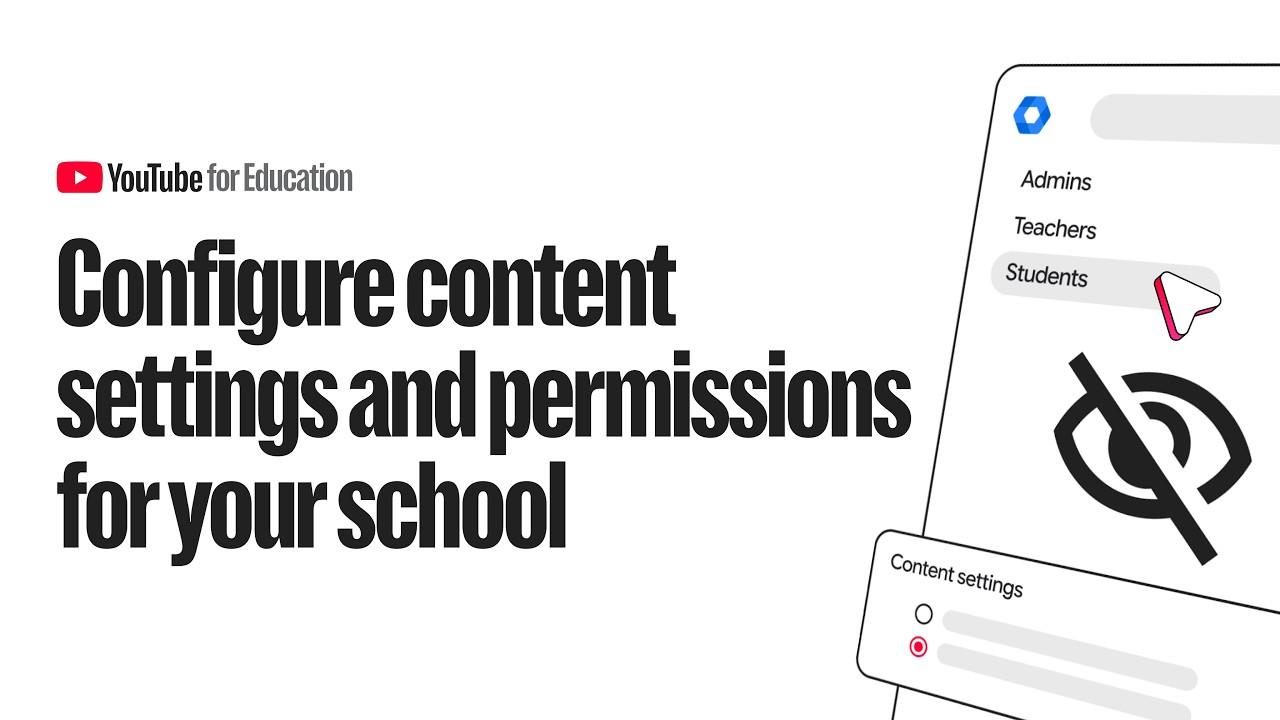
Ajusta la configuración de contenido para grupos de usuarios concretos
En los centros educativos que habilitan YouTube para sus usuarios y utilizan cuentas de Google Workspace for Education de enseñanza primaria y secundaria, los administradores de TI pueden aplicar ajustes de contenido personalizados por grupos de usuarios. Se puede distribuir a los usuarios en grupos (denominados "unidades organizativas" en la consola de administración de Google) según sea necesario y, si se prefiere, se pueden aplicar a cada grupo diferentes ajustes de contenido designados por grupos de edad. Por ejemplo, si se agrupa a los alumnos según el nivel de estudios, se pueden adaptar los ajustes para que se correspondan con las calificaciones de contenido apropiadas para la edad de ese nivel concreto.
Ofrece a los profesores la posibilidad de aprobar vídeos restringidos
En los centros educativos que utilizan cuentas de Google Workspace for Education de enseñanza primaria y secundaria y que habilitan YouTube para los usuarios de dichas cuentas, los administradores de TI pueden dar a los docentes verificados de Google Classroom la posibilidad de aprobar contenido. Para llevar un seguimiento de los vídeos añadidos a la lista de contenido permitido, los administradores de TI pueden consultar el panel de control de vídeos aprobados en la consola de administración de Google.
Nota: Los docentes que utilicen esta función harán que los vídeos estén disponibles para todos los usuarios, independientemente de los ajustes de restricción de contenido que se hayan configurado.
Enseña a los docentes a insertar vídeos mediante el reproductor de YouTube con fines educativos
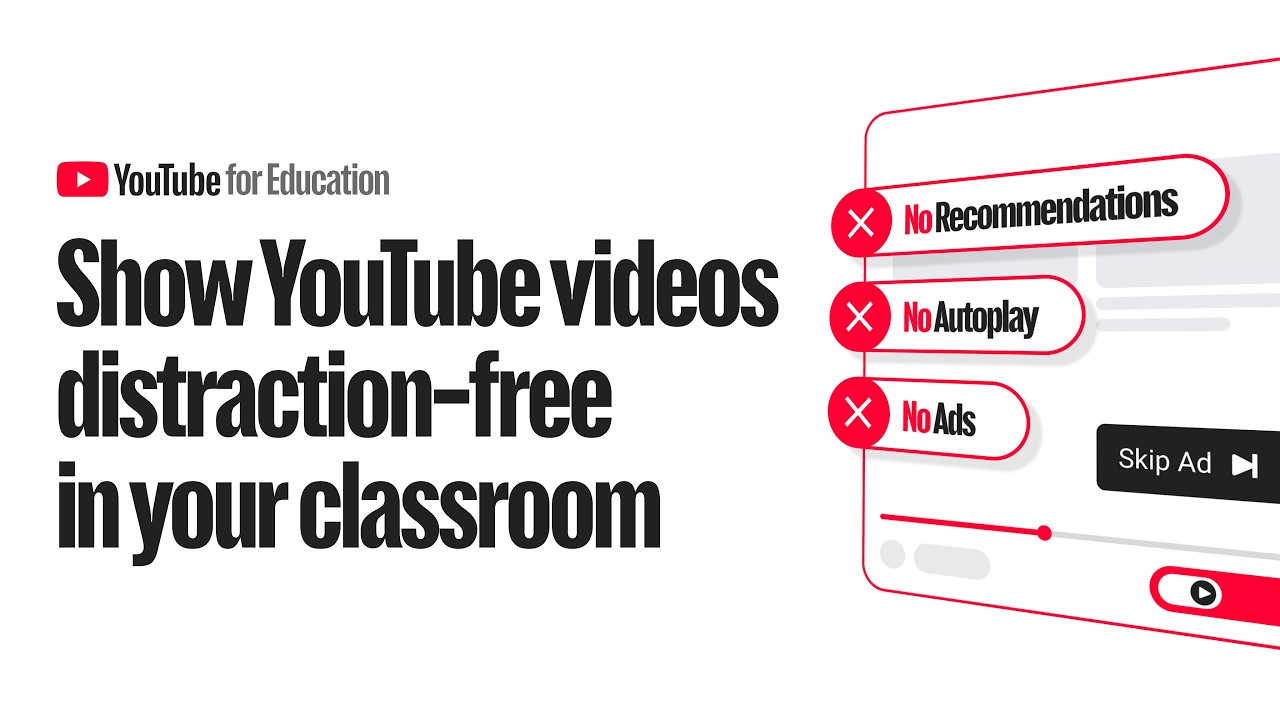
Aprendizaje sin distracciones guiado por el profesor
La forma recomendada para que los profesores muestren e incluyan vídeos de YouTube en las tareas es insertando vídeos para abrirlos en el reproductor de YouTube con fines educativos. Este método ofrece una experiencia de visualización simplificada y sin distracciones para que los alumnos se centren por completo en el contenido asignado por el docente. Si YouTube está inhabilitado o bloqueado para los alumnos, y los profesores solo insertan vídeos que se abren en el reproductor de YouTube con fines educativos, los alumnos solo verán los vídeos de YouTube que hayan preseleccionado sus profesores.
Disponible en la mayoría de las herramientas de tecnología educativa
Si tu centro educativo tiene herramientas de tecnología educativa que se integran con el reproductor de YouTube con fines educativos y YouTube está habilitado para los docentes en esas herramientas, no es necesario que los profesores hagan nada más para insertar vídeos que se reproduzcan con el reproductor de YouTube con fines educativos. Actualmente, Instructure, Edpuzzle, GoGuardian, HonorEd, Google Workspace for Education, Kahoot!, Newsela, Screencastify, Seesaw, Teachmint, Wayground, WeVideo, Google Classroom y otras plataformas se integran con el reproductor de YouTube con fines educativos.
Nota: Esta lista puede cambiar con el tiempo.
Link to Youtube Video (visible only when JS is disabled)
Otros recursos
Profundiza y descubre más con estos PDFs descargables
¿Tienes alguna pregunta? Tenemos las respuestas
YouTube está desactivado de forma predeterminada en las cuentas de centro educativo de enseñanza primaria y secundaria. Si tu centro educativo o distrito escolar utiliza cuentas de Google Workspace for Education para enseñanza primaria y secundaria y YouTube está habilitado, sigue estos pasos para desactivarlo:
- Inicia sesión en tu cuenta de Google Workspace for Education con tus credenciales de administrador y ve a la consola de administración de Google.
- En el menú de navegación de la izquierda, ve a Aplicaciones.
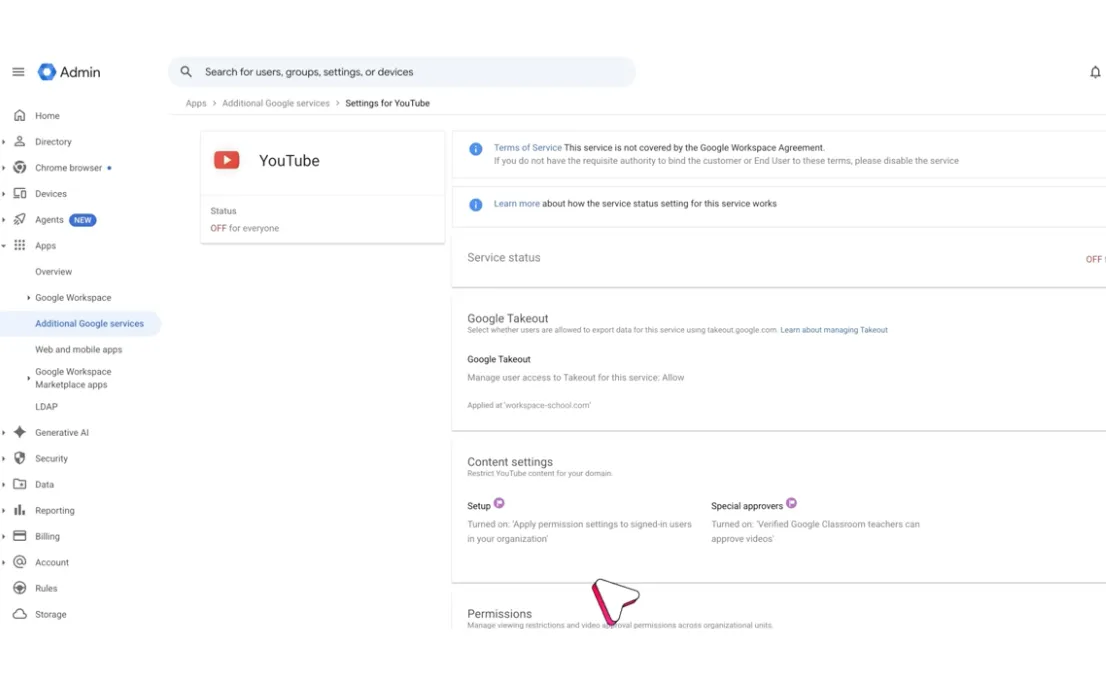
- Selecciona Servicios adicionales de Google, desplázate hacia abajo para encontrar YouTube en la lista alfabética (puede que esté en la última página) y haz clic en YouTube.
- Haz clic en Estado del servicio, selecciona "DESACTIVADO para todos" y, a continuación, haz clic en Guardar.
Si decides habilitar el acceso para ciertos usuarios de cuentas de Google Workspace for Education de enseñanza primaria y secundaria, sigue estos pasos:
- Inicia sesión en tu cuenta de Google Workspace for Education con tus credenciales de administrador y ve a la consola de administración de Google.
- En el menú de navegación de la izquierda, ve a Aplicaciones.
- Selecciona Servicios adicionales de Google, desplázate hacia abajo para encontrar YouTube en la lista alfabética (puede que esté en la última página) y haz clic en YouTube.
- Haz clic en Estado del servicio y selecciona el grupo de usuarios objetivo en Unidades organizativas.
- Haz clic en Activado y, a continuación, guarda los cambios haciendo clic en Reemplazar.
- Se abrirá la pantalla de consentimiento, donde deberás confirmar que has leído y aceptas la declaración de consentimiento para poder hacer clic en Activar, lo que hará que YouTube quede habilitado para el grupo seleccionado.
Nota: Si YouTube está habilitado para los profesores e inhabilitado para el alumnado, los profesores pueden seguir mostrando y asignando vídeos de YouTube a los alumnos; para ello, solo tienen que insertar vídeos con el reproductor de YouTube con fines educativos en herramientas de tecnología educativa compatibles.
Para otras herramientas de tecnología educativa, ponte en contacto con el equipo de asistencia de la herramienta en cuestión.
Sí, si tu centro educativo o distrito escolar utiliza cuentas de Google Workspace for Education para centros de enseñanza primaria y secundaria, sigue estos pasos para activar YouTube solo para el personal docente:
- Inicia sesión en tu cuenta de Google Workspace for Education con tus credenciales de administrador y ve a la consola de administración de Google.
- En el menú de navegación de la izquierda, ve a Aplicaciones.
- Selecciona Servicios adicionales de Google, desplázate hacia abajo para encontrar YouTube en la lista alfabética (puede que esté en la última página) y haz clic en YouTube.
- Haz clic en Estado del servicio y selecciona los profesores en Unidades organizativas.
- Haz clic en Activado y, a continuación, guarda los cambios pulsando Reemplazar.
- Se abrirá la pantalla de consentimiento, donde deberás confirmar que has leído y aceptas la declaración de consentimiento para poder hacer clic en Activar, con lo que YouTube se habilitará para los profesores.
- A continuación, selecciona los alumnos en Unidades organizativas.
- Revisa cuál es el Estado del servicio para los alumnos. De forma predeterminada, YouTube está desactivado para los usuarios menores de 18 años. Si la opción Estado del servicio se muestra como Activado, haz clic en Desactivado y, a continuación, guarda los cambios.
- Si quieres habilitar YouTube para ciertos grupos de alumnos, selecciona la unidad organizativa de alumnos para la que quieras habilitar YouTube (por ejemplo, Bachillerato).
- Haz clic en Activado y, a continuación, para guardar los cambios, en Reemplazar.
- Se abrirá la pantalla de consentimiento, donde deberás confirmar que has leído y aceptas la declaración de consentimiento para poder habilitar YouTube para el grupo de alumnos seleccionado.
Nota: Si decides habilitar el acceso para los alumnos, primero debes obtener el consentimiento parental, que debe volver a verificarse cada año.
Sí, puedes personalizar los ajustes de usuario para grupos de usuarios concretos. Cuando se distribuye a los usuarios en unidades organizativas (o "grupos") dentro de la consola de administración de Google, los administradores pueden aplicar ajustes de contenido personalizados a cada grupo. Por ejemplo, si se agrupa a los alumnos por nivel de estudios, los administradores pueden personalizar los permisos para que solo tengan acceso los niveles de estudios permitidos.
- Inicia sesión en tu cuenta de Google Workspace for Education con tus credenciales de administrador y ve a la consola de administración de Google.
- En el menú de navegación de la izquierda, ve a Aplicaciones.
- Selecciona Servicios adicionales de Google, desplázate hacia abajo para encontrar YouTube en la lista alfabética (puede que esté en la última página) y haz clic para seleccionar YouTube.
- Haz clic en Estado del servicio y, en Alumnos, selecciona la unidad organizativa para la que quieras habilitar YouTube (por ejemplo, Instituto).
- Haz clic en Activado y, después, guarda los cambios haciendo click en Reemplazar.
- Se abrirá la pantalla de consentimiento, donde deberás confirmar que has leído y aceptas la declaración de consentimiento para poder hacer clic en Activar, con lo que se habilitará YouTube para el grupo de alumnos que hayas seleccionado.
Nota: Si decides habilitar el acceso para los alumnos, primero debes obtener el consentimiento parental, que también requiere una reverificación anual.
En los centros educativos donde se permite el acceso a YouTube, los administradores de TI pueden aplicar restricciones de contenido en toda la red y en todos los dispositivos gestionados, incluso en las redes para invitados o para los usuarios que no hayan iniciado sesión en una cuenta de Google Workspace for Education. Puedes impedir que todos los usuarios de tu red vean vídeos que no se ajusten a la configuración de contenido designada por grupos de edad. Para ello, actualiza la configuración de DNS local o inserta encabezados HTTP en las solicitudes que se dirigen a los servicios de YouTube.
Nota: Las restricciones solo se aplican a la red configurada y no se extienden a redes externas o domésticas, que no están gestionadas por el centro educativo.
En los centros educativos donde se permite el acceso a YouTube y que usan cuentas de Google Workspace for Education para enseñanza primaria y secundaria, los administradores de TI pueden aplicar ajustes de contenido personalizados por grupos de usuarios. Por ejemplo, si se agrupa a los alumnos en unidades organizativas por nivel de estudios, se pueden adaptar los ajustes para que se correspondan con las calificaciones de contenido apropiadas para la edad de ese nivel concreto. Para configurar restricciones de contenido por grupo de usuarios, sigue estos pasos:
- Inicia sesión en tu cuenta de Google Workspace for Education con tus credenciales de administrador y ve a la consola de administración de Google Workspace.
- Ve a Aplicaciones en el menú de navegación de la parte izquierda de la pantalla.
- Selecciona Servicios adicionales de Google, desplázate hacia abajo para encontrar YouTube en la lista alfabética (puede que esté en la última página) y haz clic en YouTube.
- Una vez ahí, desplázate hacia abajo y haz clic en Permisos.
- Selecciona la unidad organizativa para la que quieras personalizar las restricciones de contenido (haz clic aquí para saber cómo configurar unidades organizativas para diferentes grupos de usuarios).
- Debajo de Permisos en este nivel, selecciona los permisos de restricción que prefieras.
- Haz clic en Guardar.
- Vuelve a Configuración de YouTube y ve a Configuración de contenido.
- Haz clic en Configurar, marca la casilla "Los usuarios que han iniciado sesión en tu organización solo pueden ver los vídeos restringidos y aprobados" y haz clic en Guardar.
Nota: Los administradores de TI pueden elegir entre el acceso restringido estricto a YouTube (que suele coincidir con las clasificaciones de contenido de televisión y películas para mayores de 9 años), el acceso restringido moderado a YouTube (que suele coincidir con las clasificaciones de contenido de televisión y películas para mayores de 13 años) y el acceso sin restricciones a YouTube (los usuarios mayores de 18 años pueden acceder a todos los vídeos, pero los menores no pueden acceder al contenido que esté marcado como para mayores de 18 años).
Sí, YouTube ofrece el reproductor con fines educativos, que se puede insertar y se integra con las herramientas de tecnología educativa más utilizadas y ofrece una experiencia de visualización simplificada sin anuncios ni recomendaciones. Si YouTube está inhabilitado para los alumnos o youtube.com está bloqueado en la red del centro educativo, y los profesores solo insertan vídeos para reproducirlos con el reproductor de YouTube con fines educativos, los alumnos solo verán los vídeos de YouTube que hayan preseleccionado sus profesores.
Para que la experiencia de visualización de YouTube esté totalmente libre de distracciones, los profesores pueden insertar vídeos de YouTube con el reproductor de YouTube con fines educativos en herramientas de tecnología educativa compatibles.
Instructure, Edpuzzle, GoGuardian, HonorEd, Google Workspace for Education, Kahoot!, Newsela, Screencastify, Seesaw, Teachmint, Wayground, WeVideo y Google Classroom se integran con el reproductor de YouTube con fines educativos.
Nota: Esta lista puede cambiar con el tiempo.
Los alumnos solo ven el vídeo de YouTube que haya preseleccionado el docente. La experiencia de visualización se ofrece simplificada y sin distracciones, lo que permite al alumnado centrarse en el contenido de la tarea.
La forma recomendada para que los profesores reproduzcan vídeos de YouTube sin restricciones es insertando vídeos con el reproductor de YouTube con fines educativos en una herramienta de tecnología educativa, como Presentaciones de Google.
Si los profesores quieren inhabilitar las restricciones de contenido en los vídeos de YouTube que se reproducen directamente en youtube.com, y tu centro educativo proporciona cuentas de Google Workspace for Education a los profesores, sigue estos pasos para darles permiso para añadir vídeos a la lista de permitidos:
- Inicia sesión en tu cuenta de Google Workspace for Education con tus credenciales de administrador y ve a la consola de administración de Google.
- En el menú de navegación de la izquierda, ve a Aplicaciones.
- Selecciona Servicios adicionales de Google y, después, desplázate hacia abajo para encontrar YouTube en la lista alfabética (puede que esté en la última página).
- En Configuración de contenido, ve a Aprobadores especiales.
- Marca la casilla "Los profesores verificados de Google Classroom pueden aprobar vídeos" y haz clic en Guardar.
- Para revisar el grupo de Google de tus profesores de Google Classroom, haz clic en Profesores de Google Classroom en la sección de Aprobadores especiales.
- Vuelve a Configuración de YouTube y, una vez allí, desplázate hacia abajo hasta Permisos y selecciona el icono para desplegar el menú.
- Debajo de Buscar unidades organizativas, selecciona Profesores.
- Debajo de Permisos en este nivel, selecciona "Puede aprobar vídeos".
- Haz clic en Guardar.
- Para revisar los vídeos en los que los profesores han inhabilitado las restricciones, ve a Configuración de contenido > Vídeos aprobados > Ver vídeos aprobados.
El reproductor de YouTube con fines educativos ofrece a los docentes la posibilidad de insertar el contenido que seleccionen sin ningún tipo de personalización. Por tanto, ni las visualizaciones de los profesores ni las de los alumnos se asocian a sus cuentas de YouTube y su historial de reproducciones no queda registrado.
Si tienes alguna duda relacionada con YouTube, rellena este formulario. Si necesitas ayuda con Google Classroom o Workspace, ponte en contacto con el equipo de Asistencia de Google Workspace for Education. Si necesitas asistencia con cualquier otra herramienta de tecnología educativa, contacta directamente con tu proveedor.
No, YouTube (youtube.com) funciona como una plataforma independiente con sus propios términos de servicio. A diferencia de los servicios principales de Google Workspace for Education (como Google Classroom o Documentos de Google), YouTube se considera un servicio adicional para las cuentas de Workspace for Education. Esta distinción ayuda a los responsables de los centros educativos y a los docentes a entender claramente cómo se aplican los requisitos de gobernanza de la privacidad de los datos y los requisitos de consentimiento parental cuando se utilizan recursos de YouTube en el aula. Consulta más información sobre las categorías de servicios disponibles para los usuarios de Google Workspace for Education.