
Gérez YouTube dans l'ensemble de
votre établissement ou de votre division scolaire en toute
confiance
Découvrez les commandes et les outils spécialement conçus pour aider les
administrateurs à gérer l'utilisation de YouTube dans leur établissement
scolaire et pour permettre aux enseignants de créer des expériences d'apprentissage éclairées.
Contrôlez l'accès, limitez le contenu et facilitez les expériences menées par les enseignants
La plateforme YouTube est désactivée par défaut dans les établissements d'enseignement de la maternelle à la 12ᵉ année dans Google Workspace for Education
Lorsque la plateforme YouTube est désactivée, les enseignants peuvent tout de même utiliser le lecteur Player for Education de YouTube
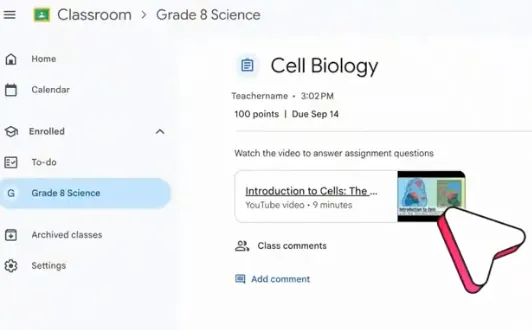
Les enseignants peuvent montrer et attribuer des vidéos YouTube aux élèves avec le lecteur Player for Education de YouTube, même lorsque la plateforme YouTube est désactivée pour les élèves ou que le domaine youtube.com est bloqué sur le réseau de l'établissement scolaire. Bloquer youtube.com pour les élèves et apprendre aux enseignants à intégrer des vidéos YouTube avec le lecteur Player for Education de YouTube dans des outils de technologie éducationnelle compatibles est la méthode recommandée pour que les enseignants utilisent des vidéos YouTube dans leurs plans de cours.
Activez YouTube pour les enseignants, et bloquez la plateforme pour les élèves
Les administrateurs techniques peuvent ajuster l'accès à YouTube pour différents comptes Google Workspace for Education d'élèves de la maternelle à la 12ᵉ année afin que seuls les groupes d'utilisateurs autorisés puissent parcourir YouTube. En fonction des besoins, les utilisateurs peuvent être organisés en groupes (appelés des « unités organisationnelles » dans la console d'administrateur Google). Cette fonctionnalité permet d'activer YouTube pour les enseignants et de désactiver la plateforme pour les élèves.
Si vous activez l'accès pour les élèves, obtenez le consentement parental
Selon les paramètres par défaut, la plateforme YouTube est désactivée pour les utilisateurs de moins de 18 ans sur les comptes Google Workspace for Education d'élèves de la maternelle à la 12ᵉ année. Si vous choisissez d'en activer l'accès pour les élèves, vous devez d'abord obtenir le consentement parental approprié. Le service YouTube devient inaccessible aux utilisateurs de moins de 18 ans chaque année si ce consentement n'est pas donné de nouveau.
Passez en revue les paramètres de sécurité par défaut supplémentaires pour les comptes scolaires
Si l'accès des élèves à YouTube est activé, ceux parcourant youtube.com avec des comptes Google Workspace for Education d'élèves de la maternelle à la 12ᵉ année ne pourront pas voir les commentaires publiés par d'autres utilisateurs ni publier des commentaires eux-mêmes, et ils n'auront pas accès au clavardage en direct. Les expériences telles que la création et la publication de vidéos, l'organisation et le visionnement de diffusions en direct, les achats ainsi que l'accès aux applis autonomes, comme YouTube Music, Studio, TV et VR sont toutes désactivées pour les comptes scolaires.

Link to Youtube Video (visible only when JS is disabled)
Configurez les paramètres de contenu sur les réseaux de l'établissement et les comptes scolaires

Link to Youtube Video (visible only when JS is disabled)
Limitez le contenu pour l'ensemble du réseau de l'établissement scolaire
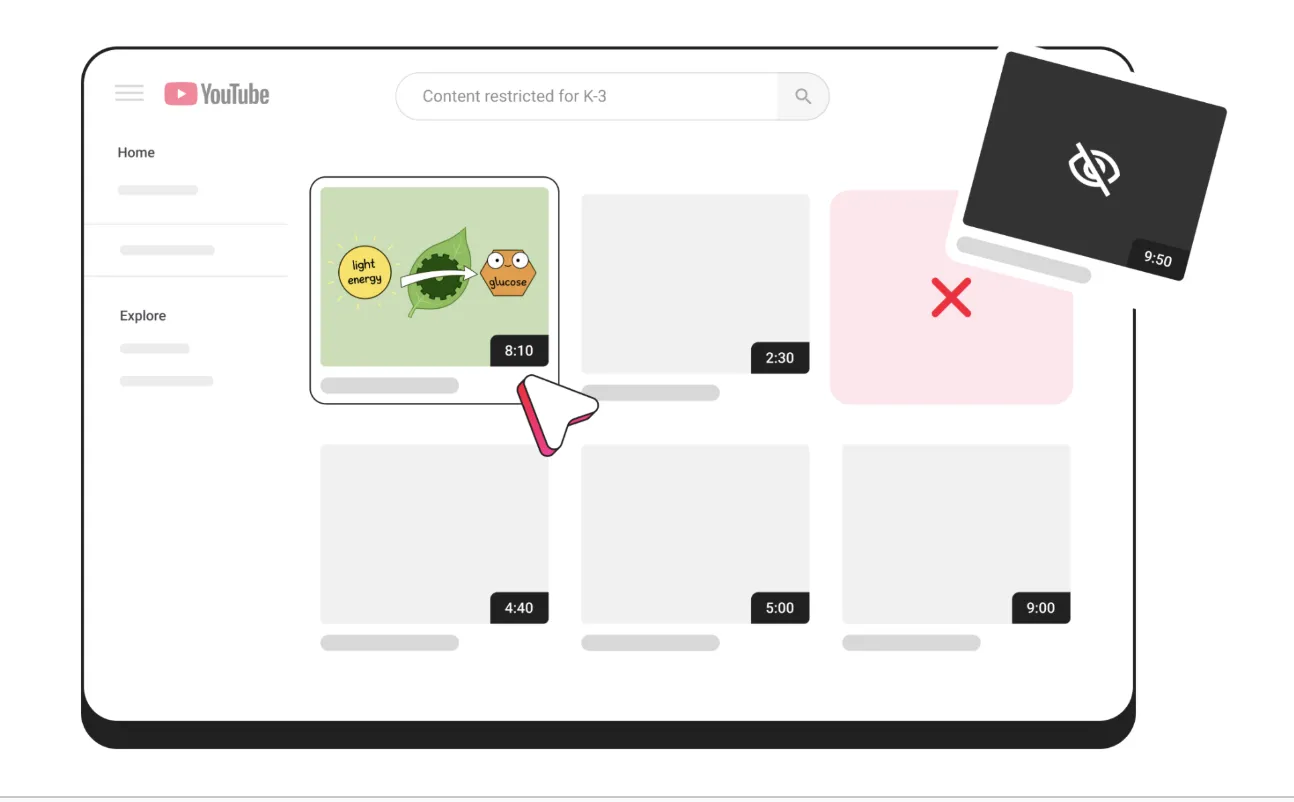
Dans les établissements scolaires où l'accès à YouTube est autorisé, les administrateurs techniques peuvent appliquer obligatoirement des restrictions liées au contenu à l'ensemble du réseau et sur tous les appareils gérés, y compris pour les réseaux d'invités ou les utilisateurs qui ne sont pas connectés à un compte Google Workspace for Education d'élèves de la maternelle à la 12ᵉ année. Vous pouvez empêcher tous les utilisateurs du réseau de voir des vidéos qui ne correspondent pas aux paramètres de contenu définis par tranches d'âge en mettant à jour vos paramètres DNS locaux ou en injectant des en-têtes HTTP dans les requêtes envoyées aux services YouTube.
Ajustez les paramètres de contenu pour certains groupes d'utilisateurs
Dans les établissements scolaires qui activent YouTube pour leurs utilisateurs et utilisent des comptes Google Workspace for Education d'élèves de la maternelle à la 12ᵉ année, les administrateurs techniques peuvent appliquer des paramètres de contenu personnalisés en fonction de différents groupes d'utilisateurs. En fonction des besoins, les utilisateurs peuvent être répartis en groupes (appelés des « unités organisationnelles » dans la console d'administrateur Google) et, si vous le souhaitez, différents paramètres de contenu définis par tranches d'âge peuvent être appliqués à chaque groupe. Par exemple, si les élèves sont organisés par niveau scolaire, ces paramètres peuvent être ajustés pour correspondre aux classifications de contenu appropriées à l'âge de ce niveau scolaire en particulier.
Fournissez aux enseignants la possibilité d'approuver des vidéos soumises à une restriction
Dans les établissements scolaires qui utilisent les comptes Google Workspace for Education d'élèves de la maternelle à la 12ᵉ année et qui activent YouTube pour leurs utilisateurs, les administrateurs techniques peuvent choisir de fournir aux enseignants Google Classroom validés la possibilité d'approuver du contenu. Pour suivre les vidéos « ajoutées à la liste verte », les administrateurs techniques peuvent consulter le tableau de bord des vidéos approuvées dans la console d'administrateur Google.
Remarque : Les enseignants qui utilisent cette fonctionnalité rendent les vidéos accessibles à tous les utilisateurs, quels que soient les paramètres de restrictions liées au contenu configurés.
Apprenez aux enseignants à intégrer des vidéos à l'aide du lecteur Player for Education de YouTube (lien vers la page pour les enseignants)
Enseignement sans distraction et mené par les enseignants
La méthode recommandée pour que les enseignants puissent montrer et attribuer des vidéos YouTube consiste à intégrer des vidéos à lire avec le lecteur Player for Education de YouTube. Il offre une expérience de visionnement simplifiée et sans distraction qui permet aux élèves de rester pleinement concentrés sur le contenu attribué par l'enseignant. Si la plateforme YouTube est désactivée ou bloquée pour les élèves, et que les enseignants intègrent exclusivement des vidéos à lire avec le lecteur Player for Education de YouTube, les élèves verront uniquement les vidéos YouTube qui ont été présélectionnées par leurs enseignants.
Une expérience facilement accessible dans la plupart des outils de technologie éducationnelle
Si votre établissement scolaire dispose du lecteur Player for Education de YouTube qui s'intègre aux outils de technologie éducationnelle et que la plateforme YouTube est activée pour les enseignants sur ces outils, aucune autre action n'est requise pour que les enseignants puissent intégrer des vidéos à lire avec le lecteur Player for Education de YouTube. Actuellement, le lecteur Player for Education de YouTube s'intègre à Instructure, Edpuzzle, GoGuardian, HonorEd, Google Workspace for Education, Kahoot!, Newsela, Screencastify, Seesaw, Teachmint, Wayground, WeVideo, Google Classroom ainsi qu'à d'autres outils.
Remarque : Cette liste peut évoluer au fil du temps.

Link to Youtube Video (visible only when JS is disabled)
Ressources supplémentaires
Pour en savoir plus, consultez ces PDF téléchargeables
Vous avez des questions? Nous avons des réponses.
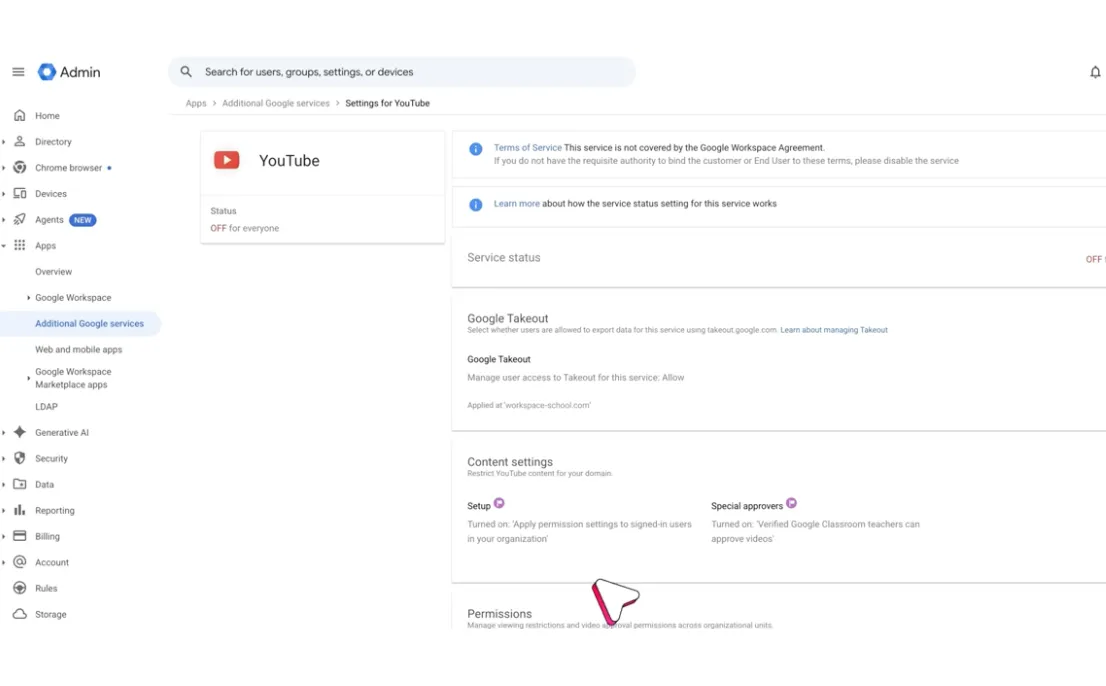
La plateforme YouTube est désactivée par défaut pour les comptes pour le secteur de l'éducation dans les établissements de la maternelle à la 12ᵉ année. Si votre établissement ou votre division scolaire utilise des comptes Google Workspace for Education d'élèves de la maternelle à la 12ᵉ année et que la plateforme YouTube est actuellement activée, procédez comme suit pour désactiver YouTube :
- Assurez-vous d'être connecté à votre compte Google Workspace for Education avec vos identifiants d'administrateur et accédez à votre console d'administrateur Google.
- Accédez à Applis dans le menu de navigation sur le côté gauche de l'écran.
- Sélectionnez Services Google supplémentaires, faites défiler l'écran vers le bas pour trouver YouTube dans la liste triée par ordre alphabétique (le service peut se trouver sur la dernière page), puis cliquez sur YouTube.
- Cliquez sur État du service et sélectionnez « Désactivée pour tous les utilisateurs », puis cliquez sur Enregistrer.
Si vous choisissez d'activer l'accès pour certains utilisateurs dotés de comptes Google Workspace for Education d'élèves de la maternelle à la 12ᵉ année, procédez comme suit :
- Assurez-vous d'être connecté à votre compte Google Workspace for Education avec vos identifiants d'administrateur et accédez à votre console d'administrateur Google.
- Accédez à Applis dans le menu de navigation sur le côté gauche de l'écran.
- Sélectionnez Services Google supplémentaires, faites défiler l'écran vers le bas pour trouver YouTube dans la liste triée par ordre alphabétique (le service peut se trouver sur la dernière page), puis cliquez sur YouTube.
- Cliquez sur État du service et sélectionnez le groupe d'utilisateurs cible sous Unités organisationnelles.
- Cliquez sur « Activée », puis enregistrez votre choix en appuyant sur « Remplacer ».
- L'écran de consentement s'affichera. Vous devrez confirmer que vous avez lu la déclaration d'état de consentement et que vous l'acceptez pour pouvoir cliquer sur « Activer », et ainsi activer YouTube pour le groupe sélectionné.
Remarque : Si la plateforme YouTube est activée pour les enseignants et désactivée pour les élèves, les enseignants peuvent montrer et attribuer des vidéos YouTube aux élèves en en intégrant avec le lecteur Player for Education de YouTube dans des outils de technologie éducationnelle compatibles.
Pour tous les autres outils de technologie éducationnelle, veuillez communiquer avec l'équipe d'assistance dédiée à votre outil.
Si votre établissement ou votre division scolaire utilise des comptes Google Workspace for Education d'élèves de la maternelle à la 12ᵉ année, procédez comme suit pour activer YouTube uniquement pour les enseignants :
- Assurez-vous d'être connecté à votre compte Google Workspace for Education avec vos identifiants d'administrateur et accédez à votre console d'administrateur Google.
- Accédez à Applis dans le menu de navigation sur le côté gauche de l'écran.
- Sélectionnez Services Google supplémentaires, faites défiler l'écran vers le bas pour trouver YouTube dans la liste triée par ordre alphabétique (le service peut se trouver sur la dernière page), puis cliquez sur YouTube.
- Cliquez sur État du service et sélectionnez les enseignants souhaités sous Unités organisationnelles.
- Cliquez sur « Activée », puis enregistrez votre choix en appuyant sur « Remplacer ».
- L'écran de consentement s'affichera. Vous devrez confirmer que vous avez lu la déclaration d'état de consentement et que vous l'acceptez pour pouvoir cliquer sur « Activer », et ainsi activer YouTube pour les enseignants.
- Sélectionnez ensuite les élèves souhaités sous Unités organisationnelles.
- Examinez l'état du service pour les élèves. Selon les paramètres par défaut, la plateforme YouTube est désactivée pour les utilisateurs de moins de 18 ans. Si l'état du service est défini sur « Activée », cliquez sur « Désactivée », puis enregistrez votre choix.
- Si vous souhaitez activer YouTube pour certains groupes d'élèves, sélectionnez l'unité organisationnelle d'élèves souhaitée pour laquelle vous souhaitez activer YouTube (p. ex. pour l'école secondaire souhaitée).
- Cliquez sur « Activée », puis enregistrez votre choix en appuyant sur « Remplacer ».
-
L'écran de consentement s'affichera. Vous devrez confirmer que vous avez lu la déclaration d'état de consentement et que vous l'acceptez pour pouvoir cliquer sur « Activer », et ainsi activer YouTube pour le groupe d'élèves sélectionné.
Remarque : Si vous choisissez d'en activer l'accès pour les élèves, vous devez d'abord obtenir le consentement parental approprié; cela nécessitera également une nouvelle validation annuelle.
Oui, vous pouvez adapter des paramètres utilisateur à des groupes d'utilisateurs en particulier. En triant les utilisateurs dans des unités organisationnelles (aussi appelé des « groupes ») dans la console d'administrateur Google, les administrateurs peuvent appliquer des paramètres de contenu personnalisés à chaque groupe. Par exemple, si les élèves sont regroupés par niveau scolaire, les administrateurs peuvent personnaliser leurs autorisations pour assurer un accès uniquement aux niveaux autorisés.
- Assurez-vous d'être connecté à votre compte Google Workspace for Education avec vos identifiants d'administrateur et accédez à votre console d'administrateur Google.
- Accédez à Applis dans le menu de navigation sur le côté gauche de l'écran.
- Sélectionnez Services Google supplémentaires, faites défiler l'écran vers le bas pour trouver YouTube dans la liste triée par ordre alphabétique (le service peut se trouver sur la dernière page), puis cliquez sur YouTube.
- Cliquez sur État du service et sélectionnez l'unité organisationnelle d'élèves souhaitée pour laquelle vous souhaitez activer YouTube (p. ex. pour l'école secondaire souhaitée).
- Cliquez sur « Activée », puis enregistrez votre choix en appuyant sur « Remplacer ».
- L'écran de consentement s'affichera. Vous devrez confirmer que vous avez lu la déclaration d'état de consentement et que vous l'acceptez pour pouvoir cliquer sur « Activer », et ainsi activer YouTube pour le groupe d'élèves sélectionné.
Remarque : Si vous choisissez d'en activer l'accès pour les élèves, vous devez d'abord obtenir le consentement parental approprié; cela nécessitera également une nouvelle validation annuelle.
Dans les établissements scolaires où l'accès à YouTube est autorisé, les administrateurs techniques peuvent appliquer obligatoirement des restrictions liées au contenu à l'ensemble du réseau et sur tous les appareils gérés, y compris pour les réseaux d'invités ou les utilisateurs qui ne sont pas connectés à un compte Google Workspace for Education. Vous pouvez empêcher tous les utilisateurs de votre réseau de voir des vidéos qui ne correspondent pas aux paramètres de contenu définis par groupes d'âge en mettant à jour vos paramètres DNS locaux ou en injectant des en-têtes HTTP dans les requêtes envoyées aux services YouTube.
Remarque : Les restrictions sont appliquées uniquement sur le réseau configuré et ne s'étendent pas aux réseaux externes ou domestiques, qui ne sont pas gérés par l'établissement scolaire.
Dans les établissements scolaires où l'accès à YouTube est autorisé et qui utilisent des comptes Google Workspace for Education d'élèves de la maternelle à la 12ᵉ année, les administrateurs techniques peuvent appliquer des paramètres de contenu personnalisés par groupe d'utilisateurs. Par exemple, si les élèves sont regroupés en unités organisationnelles par niveau scolaire, les paramètres peuvent être ajustés pour correspondre aux classifications de contenu appropriées à l'âge de ce niveau scolaire en particulier. Pour configurer des restrictions liées au contenu par groupe d'utilisateurs, procédez comme suit :
- Connectez-vous à votre compte Google Workspace for Education à l'aide de vos identifiants d'administrateur et accédez à la console d'administrateur Google Workspace.
- Accédez à Applis dans le menu de navigation sur le côté gauche de l'écran.
- Sélectionnez « Services Google supplémentaires », faites défiler l'écran vers le bas pour trouver YouTube dans la liste triée par ordre alphabétique (le service peut se trouver sur la dernière page), puis cliquez sur YouTube.
- Faites défiler l'écran vers le bas, puis cliquez sur « Autorisations ».
- Sélectionnez l'unité organisationnelle pour laquelle vous souhaitez personnaliser les restrictions liées au contenu (cliquez ici pour découvrir comment configurer les unités organisationnelles pour différents groupes d'utilisateurs).
- Sélectionnez les autorisations et restrictions souhaitées sous « Autorisations à ce niveau ».
- Cliquez sur « Enregistrer ».
- Revenez à « Paramètres pour YouTube » et accédez à Paramètres de contenu.
- Cliquez sur Configuration, puis cochez la case « Les utilisateurs connectés de votre organisation ne peuvent visionner que les vidéos en accès restreint et les vidéos approuvées », puis cliquez sur « Enregistrer ».
Remarque : Les administrateurs techniques peuvent choisir entre une restriction d'accès stricte à YouTube (qui correspond généralement aux classifications du contenu télévisuel et cinématographique pour les spectateurs de 9 ans et plus), une restriction d'accès moyenne à YouTube (qui correspond généralement aux classifications du contenu télévisuel et cinématographique pour les spectateurs de 13 ans et plus) et un accès non restreint à YouTube (les utilisateurs de plus de 18 ans peuvent accéder à toutes les vidéos; ceux de moins de 18 ans n'auront pas accès au contenu marqué comme destiné aux personnes de 18 ans et plus).
Oui, YouTube propose Player for Education, un lecteur vidéo intégré qui s'intègre aux outils de technologie éducationnelle les plus fréquemment utilisés et offre une expérience de visionnement simplifiée, sans annonces ni recommandations. Si la plateforme YouTube est désactivée pour les élèves ou si le domaine youtube.com est bloqué sur le réseau de l'établissement scolaire, et que les enseignants intègrent exclusivement des vidéos à lire avec le lecteur Player for Education de YouTube, les élèves ne verront que les vidéos YouTube qui ont été présélectionnées par leurs enseignants.
Pour garantir une expérience de visionnement YouTube entièrement sans distraction, les enseignants peuvent intégrer des vidéos YouTube avec le lecteur Player for Education de YouTube dans des outils de technologie éducationnelle compatibles.
Actuellement, le lecteur Player for Education de YouTube s'intègre à Instructure, Edpuzzle, GoGuardian, HonorEd, Google Workspace for Education, Kahoot!, Newsela, Screencastify, Seesaw, Teachmint, Wayground, WeVideo et Google Classroom.
Remarque : Cette liste peut évoluer au fil du temps.
Les élèves ne voient que la vidéo YouTube présélectionnée par leur enseignant. L'expérience de visionnement est simplifiée et sans distraction, ce qui permet aux élèves de se concentrer sur le contenu qui leur est attribué.
Lorsque les élèves naviguent sur youtube.com en étant connectés à leur compte Google Workspace for Education, ils peuvent rechercher du contenu dans la bibliothèque de YouTube et regarder des vidéos, mais des paramètres de sécurité par défaut sont appliqués à leur expérience de visionnement. Les expériences telles que l'ajout de commentaires, le clavardage en direct, les diffusions en direct, la publication de vidéos, les achats et l'accès aux applis autonomes (YouTube Music, Studio, TV et VR) sont toutes désactivées. De plus, les élèves ne peuvent visionner qu'un ensemble limité de vidéos sur la base des paramètres de contenu choisis par l'administrateur technique de leur établissement scolaire.
La méthode recommandée pour que les enseignants puissent faire jouer des vidéos YouTube sans restriction consiste à intégrer des vidéos avec le lecteur Player for Education de YouTube dans un outil de technologie éducationnelle, comme Google Présentations.
Si les enseignants souhaitent désactiver les restrictions liées au contenu sur les vidéos YouTube lues directement sur youtube.com et que votre établissement scolaire fournit des comptes Google Workspace for Education aux enseignants, procédez comme suit pour autoriser les enseignants à « ajouter une vidéo à la liste verte » :
- Assurez-vous d'être connecté à votre compte Google Workspace for Education avec vos identifiants d'administrateur et accédez à votre console d'administrateur Google.
- Accédez à Applis dans le menu de navigation sur le côté gauche de l'écran.
- Sélectionnez « Services Google supplémentaires », faites défiler l'écran vers le bas pour trouver YouTube dans la liste triée par ordre alphabétique (le service peut se trouver sur la dernière page).
- Sous « Paramètres de contenu », accédez à « Approbateurs spéciaux ».
- Cochez la case « Les enseignants Google Classroom validés peuvent approuver les vidéos », puis cliquez sur « Enregistrer ».
- Pour examiner le « groupe Google » des enseignants Google Classroom, cliquez sur le groupe des enseignants Google Classroom souhaité dans la section « Approbateurs spéciaux ».
- Retournez à « Paramètres pour YouTube » et faites défiler l'écran jusqu'à « Autorisations », puis sélectionnez l'icône « Développer ».
- Sélectionnez les enseignants souhaités sous « Rechercher des unités organisationnelles ».
- Sélectionnez « Peut approuver les vidéos » sous « Autorisations à ce niveau ».
- Cliquez sur « Enregistrer ».
- Pour examiner les vidéos pour lesquelles les enseignants ont désactivé les restrictions, accédez à Paramètres de contenu > Vidéos approuvées > Voir les vidéos approuvées.
Le lecteur Player for Education de YouTube permet aux enseignants d'intégrer du contenu sélectionné sans aucune personnalisation du contenu. Par conséquent, les visionnements des enseignants et des élèves ne sont pas associés à leur compte YouTube, et leur historique des vidéos regardées n'est pas suivi au fil du temps.
Non, YouTube (youtube.com) agit comme une plateforme distincte présentant des conditions d'utilisation différentes. Contrairement aux services de base de Google Workspace for Education (comme Google Classroom ou Google Documents), la plateforme YouTube est désignée comme un service supplémentaire pour les comptes Workspace for Education. Cette distinction aide les chefs d'établissement et les enseignants à comprendre clairement comment la gouvernance de la confidentialité des données et les exigences de consentement parental s'appliquent lorsqu'ils utilisent des ressources YouTube en classe. Apprenez-en plus sur les catégories de services offertes aux utilisateurs de Google Workspace for Education.